Outline wiki'nizi (kendi barındırılan veya getoutline.com bulutu) ReplyRabbit'e bağlayın, böylece AI taslakları ekibinizin bilgi tabanından yararlanabilir. Outline sayfaları varsayılan olarak dahili kalır: yanıt yazmaya yardımcı olmak için kullanılır ancak sayfaları açıkça müşteri tarafından görüntülenebilir olarak işaretlemediğiniz sürece müşterilere asla gösterilmez veya bağlanmaz.
Ekibiniz bilgiyi FreeScout Knowledge Base modülü yerine Outline'ta tuttuğunda bunu kullanın. FreeScout modülünü kullanıyorsanız şuna bakın: FreeScout Bilgi Tabanınızı nasıl bağlarsınız. Outline, ReplyRabbit ile birlikte iyi çalışır çünkü:
Sayfa erişimini Outline izinleri aracılığıyla siz kontrol edersiniz ve ReplyRabbit yalnızca hizmet kullanıcınızın erişebildiği şeyleri okur.
Sayfalar varsayılan olarak müşteri yanıtlarının dışında kalır, böylece dahili çalışma kitaplarınız ve satıcı bilgileriniz asla taslaklara sızmaz.
Günde bir senkronizasyon artı manuel "Şimdi senkronize et", ReplyRabbit'i gerçek zamanlı webhook'lar olmadan güncel tutar.
Outline'ınız bir SSO proxy'sinin (Cloudflare Access, Authentik, oauth2-proxy) arkasındaysa, proxy ayarlarınızı düzenlemeniz veya Outline'ın dahili adresini kullanmanız gerekebilir.
Kurulum yolu
Hizmet kullanıcısı oluşturun
Kimlik sağlayıcınızda (SSO sisteminiz), şunun gibi özel bir kullanıcı hesabı oluşturun replyrabbit@yourcompany.com. Bu hesap, Outline içinde ReplyRabbit'in "gözleri" haline gelir.
Outline'a bir kez oturum açın
Bu hizmet kullanıcısının normal SSO akışınız aracılığıyla Outline'a giriş yapmasını sağlayın. Hesap, API anahtarı oluşturabilmesi için önce Outline'da mevcut olmalıdır.
Outline'da erişim verin
ReplyRabbit'in o hizmet kullanıcısıyla kullanmasını istediğiniz Outline koleksiyonlarını veya sayfalarını paylaşın. Onyx veya dahili wiki'ler gibi herhangi bir araca erişim verdiğiniz şekilde paylaşın. Kullanıcıyı yönetici yapmayın; belirli koleksiyonlara erişimi olan normal bir üye yeterlidir.
API anahtarı oluşturun
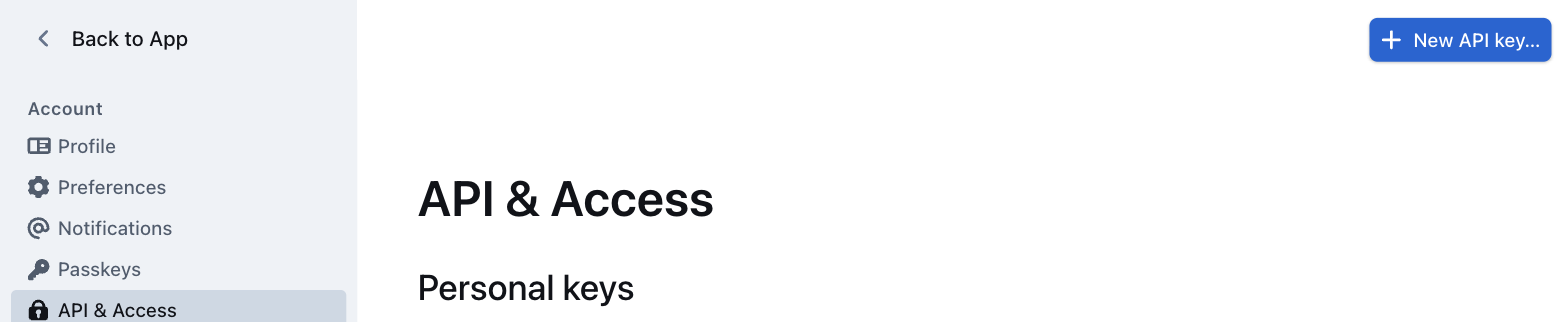
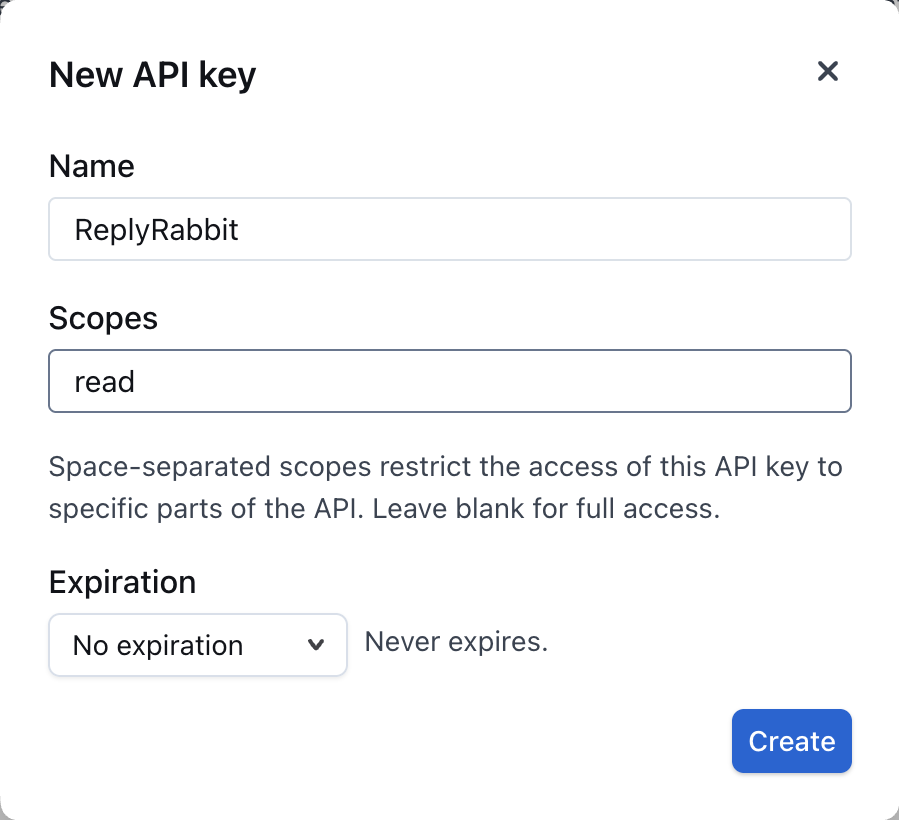
O hizmet kullanıcısı olarak Outline'a oturum açın. Ayarlar'ı açın, ardından API ve Erişim Hesap altında ve tıklayın Yeni API anahtarı. Older self-hosted versions call this page "API" or "API and Apps".The screenshots below show Outline's English interface; labels may be translated in your Outline workspace.Kişisel API anahtarları, çalışma alanı ayarları altında değil, kendi hesap ayarlarınız altında bulunur.Anahtarı adlandırın ReplyRabbit, yazın read içinde Kapsamlar, ve ayarlayın Son kullanma "Süresi dolmaz" seçeneğine. Outline'ın varsayılanı 30 gündür ve anahtarın süresi dolduğunda eşitleme durur. Tıklayın Oluştur ve anahtarı kopyalayın.Okuma kapsamı ReplyRabbit'in ihtiyaç duyduğu her şeyi kapsar ve tüm yazmaları engeller.
ReplyRabbit ayarlarını aç
FreeScout'ta posta kutusu ayarlarına gidin ve ReplyRabbit altında "Belge kaynakları"nı bulun.
Outline kaynağı ekle
"Add Outline source" seçeneğine tıklayın. Outline URL'nizi yapıştırın (örneğin, https://wiki.company.com veya getoutline.com çalışma alanı URL'niz) ve az önce kopyaladığınız API anahtarı.
Neyin eşitleneceğini seçin
URL'yi ve anahtarı yapıştırdıktan sonra "Test connection" seçeneğine tıklayın. Anahtarın hangi Outline kullanıcısına ait olduğunu gösterir; böylece bunun bir kişinin anahtarı değil, hizmet kullanıcısı olduğunu kontrol edebilirsiniz. Ardından ya "Everything this key can read" (önerilir, Outline'ın kendi izinleriyle eşleşir) ya da "Only specific collections or pages" seçeneğini seçin ve ağaçta işaretleyin veya bir koleksiyon ya da sayfa bağlantısı yapıştırın.
Senkronize et ve test et
Ayarlarınızı kaydedin. Yeni bir kaynak kaydetmek veya adresini, anahtarını ya da kapsamını değiştirmek hemen bir eşitleme başlatır. Bundan sonra günlük olarak eşitlenir ve kaynaktaki "Şimdi eşitle" istediğiniz zaman bir tane çalıştırır. Ardından ReplyRabbit'in içeriği kullanabildiğini doğrulamak için bir taslağı test edin.
Gizlilik ve güvenlik
Outline sayfaları varsayılan olarak dahilidir. Sayfa metni FreeScout'ta saklanır ve yapay zeka sağlayıcınıza ve gömme sağlayıcınıza (genellikle taslaklar için kullandığınız aynı sağlayıcı) gönderilir. Seçili her sayfanın paylaşılması güvenli olan kaynaklar için "Müşteriler bu sayfaları görebilir" seçeneğini açmadığınız sürece sayfalar müşteri yanıtlarında kelimesi kelimesine alıntılanmaz veya bağlantı verilmez.
"Müşteriler bu sayfaları görebilir" seçeneğini yalnızca şu durumlarda açın:
Seçilen her sayfa, oturum açma gerektirmeden doğru şekilde açılır ve görüntülenir.
İçerik müşteriler için uygundur (dahili operasyon ayrıntıları, satıcı bilgileri veya personel talimatları yok).
Yalnızca gerekeni paylaşın. Outline çalışma alanının tamamını ReplyRabbit ile paylaşırsanız, hizmet kullanıcısının okuyabildiği her şey AI için kullanılabilir hale gelir ve FreeScout'ta saklanır. Bunun yerine, herhangi bir başka araç için erişimi sınırlandırdığınız gibi, belirli koleksiyonları veya sayfaları paylaşın.
Dahili ağ adreslerini işleme
Outline'ınız özel bir IP adresinde veya dahili ana bilgisayar adında çalışıyorsa (şunun gibi outline.internal.company.com), kaynağı eklerken "Outline dahili ağımızda" seçeneğini açın. Bu, ReplyRabbit'in şunları yapmasına olanak tanır:
Özel IP adreslerine erişin (10.x.x.x, 192.168.x.x, 172.16.x.x ile 172.31.x.x)
İç ana bilgisayar adlarını ağınızın DNS'i aracılığıyla çözümleyin
HTTP'yi (şifrelenmemiş) yalnızca özel adreslerde kullanın
Bu seçenek açık olsa bile genel adresler yine de HTTPS gerektirir. Outline'ınız kendi iç CA'nızdan bir sertifikayla HTTPS kullanıyorsa, FreeScout sunucunuzun güven deposu bu CA sertifikasını içermelidir.
SSO proxy'lerini işleme
Outline'ın kendi oturum açması: Ekibiniz Outline'a Google, Microsoft, Slack, OIDC veya Outline'ın kendisi tarafından yönetilen e-posta bağlantıları aracılığıyla oturum açıyorsa, ek kurulum gerekmez. API anahtarı oturum açma akışını atlar.
Outline önünde SSO proxy'si: Cloudflare Access, Authentik veya oauth2-proxy gibi bir şey Outline'ın önünde durup istekleri engelliyorsa, ReplyRabbit API'ye ulaşamaz. "Outline'ın önündeki bir şey oturum açma istiyor." şeklinde bir hata mesajı görürsünüz.
Bu yaklaşımlardan birini seçerek bunu düzeltin:
Şunun için proxy'yi atla /api/ yalnızca. Proxy'nizi FreeScout sunucusunun şu adrese erişebilmesi için yapılandırın /api/* oturum açma kontrolü olmadan doğrudan. Çoğu proxy yol tabanlı veya IP tabanlı atlama kurallarını destekler. Ayar için proxy'nizin belgelerine bakın.
Outline'ın dahili adresini kullanın. Outline'ınızın proxy'yi atlayan özel bir IP'si veya dahili ana bilgisayar adı varsa, ReplyRabbit'te bunu kullanın. Özel adresler için "Outline dahili ağımızda" seçeneğini açmanız gerekir.
Proxy'yi atlayamıyorsanız, ReplyRabbit'in sunucusu için bu seçeneklerden birini etkinleştirmesi için yöneticinizle iletişime geçin.
Sorun giderme
"Outline istekleri sınırlıyor. Bir sonraki planlanmış çalıştırmada tekrar deneyecek." Outline, ReplyRabbit'ten yavaşlamasını istedi. Eşitleme zaten Outline'ın istediği kadar bekledi ve yeniden denedi, ancak Outline hâlâ meşguldü, bu yüzden bir sonraki günlük eşitlemede tekrar deneyecek. Bu arada zaten dizinlenmiş sayfalar kullanılabilir kalır. Daha erken yeniden denemek için birkaç dakika içinde tekrar "Şimdi eşitle"ye tıklayın.
"Bu Outline sürümü çok eski. Outline'ı 0.87 veya sonrasına güncelleyin, ardından bağlantıyı tekrar test edin." Kendi barındırdığınız Outline'ta ReplyRabbit'in ihtiyaç duyduğu bir API yöntemi eksik. 0.87 veya sonraki bir sürüme yükseltin, ardından "Test connection" düğmesine tekrar tıklayın.
"Bu kaynak kapalı. "Bu kaynağı kullan" seçeneğini açın, kaydedin ve senkronize edin." Outline kaynağı kapalı. "Bu kaynağı kullan" seçeneğini işaretleyin, ayarları kaydedin, ardından "Şimdi senkronize et" düğmesine tıklayın.
"Outline bu API anahtarını reddetti." API anahtarı geçersiz veya iptal edilmiş. Outline Settings > API bölümünde yeni bir anahtar oluşturun read kapsam.
"Outline'a ulaşılamadı. URL'yi kontrol edip tekrar deneyin." URL yanlış veya ReplyRabbit sunucuya ulaşamıyor. Şunları doğrulayın:
URL doğru (örneğin, https://wiki.company.com, ana sayfa veya belirli bir sayfa değil).
Outline özel bir IP veya dahili ana bilgisayar adı üzerindeyse, "Outline dahili ağımızda" seçeneğini açın.
"Önce Outline API anahtarını girin." Test etmeden veya eşitlemeden önce API anahtarını alana yapıştırın.
"Outline bilgi kaynağı bir Team özelliğidir." Mevcut planınız Outline entegrasyonunu içermiyor. Bu özelliği kullanmak için Team planına yükseltin.
Minimum Outline sürümü
Kendi sunucunda barındırılan Outline 0.87 veya üstü sürüm gerektirir (1.0 ile 1.10 arasında test edilmiştir). Eski sürümlerde ReplyRabbit'in sayfa ağaçlarını okumak için kullandığı API'nin bir kısmı eksiktir. Bağlantıyı test et, eksik sayfa ağacı API'sini kontrol eder. Eski bir sürüm bildirirse önce Outline'ı güncelleyin.
getoutline.com adresindeki bulut sürümü her zaman güncel ve desteklenir.
Kaynakları daha sonra değiştirme
Herkese açık bir belge sitesine geçiş: Daha sonra (Outline'ı dahili tutmak yerine) genel bir web sitesine geçmek isterseniz, bir Web sitesi belge kaynağı ekleyin ve geçişe hazır olduğunuzda Outline kaynağını devre dışı bırakın veya kaldırın. Geçiş sırasında her ikisi de yan yana çalışabilir. Bir Outline kaynağını kaldırmak, sayfalarını taslaklardan gizler ve ReplyRabbit'in depolama alanından siler.
Team'den düşürme: Team planından düşürülürseniz, Outline kaynaklarınız ve API ayarlarınız veritabanında kalır ancak eşitlenen sayfalar silinir ve taslak getirme için kullanılamaz hale gelir. Kaynak yapılandırmanız korunur, böylece Team planına geri yükselttiğinizde URL ve API anahtarını yeniden girmeden bunları tekrar eşitleyebilirsiniz.