

Intégration Linear
Fonctionne avec Linear
Connectez ReplyRabbit à Linear pour que les conversations de support dans FreeScout deviennent des tickets d'ingénierie structurés. Les agents peuvent créer un ticket Linear à partir d'une conversation, garder le ticket lié visible dans FreeScout et utiliser ReplyRabbit pour préparer le transfert.
Vous cherchez la vue d'ensemble ?
Aperçu
L'intégration Linear ajoute un panneau Linear à ReplyRabbit dans une conversation FreeScout. Lorsque Linear est configuré, ReplyRabbit peut créer un ticket avec un titre adapté aux développeurs, un résumé soigné, une priorité, un statut, le contexte du projet et un lien vers la conversation de support.
La création manuelle de tickets Linear est disponible sur Pro et Team. La création automatique de tickets Linear à partir de nouveaux emails clients est disponible sur Team.
Prérequis
Avant de commencer, assurez-vous de disposer de :
- Une installation FreeScout fonctionnelle.
- ReplyRabbit installé et activé.
- Un forfait ReplyRabbit qui inclut la fonctionnalité Linear que vous souhaitez utiliser.
- Accès à un espace de travail Linear où vous pouvez créer une clé API.
- Au moins une équipe Linear où les tickets d'assistance doivent être créés.
Si ReplyRabbit n'est pas encore installé, commencez par Comment installer le module ReplyRabbit, puis terminez Comment configurer ReplyRabbit.
Permissions et clés API
ReplyRabbit utilise votre clé API Linear pour charger les équipes, les états de flux de travail, les projets, les libellés et les membres de l'équipe, puis créer et mettre à jour des tickets. Créez la clé dans Linear depuis la sécurité de votre compte ou les paramètres API, puis collez-la dans les paramètres de la boîte aux lettres ReplyRabbit.
Gardez la clé privée. Si la clé est renouvelée ou supprimée dans Linear, mettez à jour les paramètres de la boîte aux lettres avant de créer d'autres tickets.
Connecter Linear
Ouvrez les paramètres de la boîte aux lettres
Dans FreeScout, ouvrez la boîte aux lettres qui doit créer des tickets Linear, puis ouvrez Paramètres et choisissez ReplyRabbit.Trouvez les paramètres Linear
Dans l'écran des paramètres ReplyRabbit, allez dans le Intégrations section et activez Linear.Collez la clé API
Collez votre Clé API Linear. Si vous avez déjà enregistré une clé, ReplyRabbit affiche un aperçu masqué au lieu du secret complet.Charger les équipes
Cliquez sur le bouton pour charger les équipes depuis Linear, puis choisissez l'équipe où les nouveaux tickets doivent être créés.Enregistrer les paramètres
Enregistrez les paramètres de la boîte aux lettres. ReplyRabbit stocke la connexion Linear pour cette boîte aux lettres.
Configurer les valeurs par défaut
Une fois l'équipe Linear sélectionnée, configurez les valeurs par défaut à partir desquelles vos agents doivent commencer :
- État par défaut : choisissez l'état de workflow initial des nouveaux tickets Linear, comme Triage ou Backlog.
- Soumission automatique des tickets : sur le niveau Team, laissez ReplyRabbit créer automatiquement des tickets Linear lorsque le résultat du triage indique qu'un travail d'ingénierie est nécessaire.
- Routage par projet : activez la sélection automatique de projet lorsque vous voulez que ReplyRabbit associe les conversations aux projets Linear.
- Mappages de domaines : associez les domaines e-mail des clients à des projets Linear spécifiques lorsque vous avez besoin d'un routage déterministe.
- Modèle de ticket : utilisez un modèle Markdown lorsque votre équipe souhaite un corps de ticket Linear cohérent.
Le routage par projet est facultatif. Si aucun projet ne correspond avec certitude, ReplyRabbit peut tout de même créer le ticket sans projet.
Créer un ticket Linear à partir d'une conversation FreeScout
Ouvrez une conversation dans une boîte aux lettres où Linear est configuré. Le panneau ReplyRabbit peut créer un ticket Linear à partir du fil client, puis afficher le ticket lié dans FreeScout.
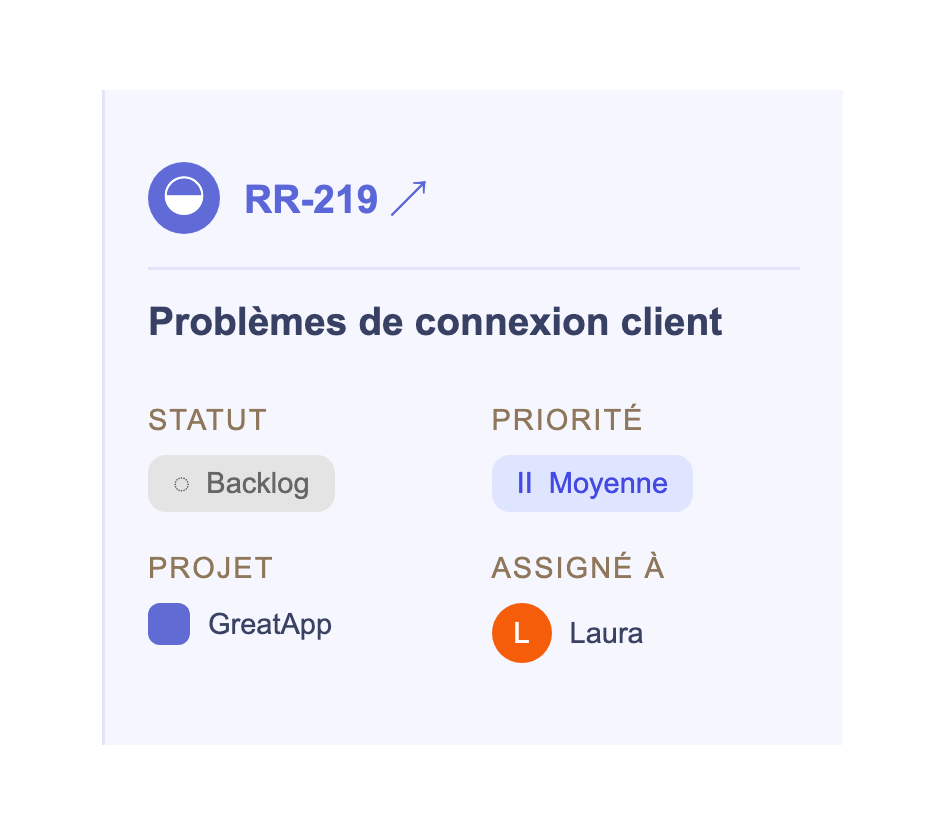
Le contenu du ticket est généré pour un transfert vers l'ingénierie, pas copié aveuglément depuis tout le fil d'e-mails. Vérifiez le titre, le résumé, la priorité et le projet avant de créer le ticket lorsque la création manuelle est utilisée.
Gardez les conversations et les tickets synchronisés
Une fois une issue liée, la conversation FreeScout peut afficher le statut, l'assigné, le projet et l'identifiant d'issue Linear actuels. Les agents peuvent ouvrir l'issue dans Linear lorsqu'ils ont besoin de la vue d'ingénierie complète.
ReplyRabbit prend également en charge une boucle d'achèvement : lorsque l'ingénierie marque le ticket Linear comme terminé, ReplyRabbit peut aider à rédiger le suivi client afin que le support puisse clôturer la conversation avec le contexte.
Dépannage
| Symptôme | Ce qu'il faut vérifier |
|---|---|
| Les équipes ne se chargent pas | Confirmez que la clé API Linear est à jour et appartient à l'espace de travail attendu. |
| Les tickets ne sont pas créés | Confirmez que Linear est activé, qu'une équipe est sélectionnée et que votre offre ReplyRabbit inclut la fonctionnalité. |
| Les tickets automatiques ne sont pas créés | Confirmez que vous êtes sur l'offre Team et Soumission automatique des tickets est activé. |
| Le projet est manquant | Confirmez que le routage de projet ou les mappages de domaine sont configurés. ReplyRabbit peut ignorer le projet s'il n'y a pas de correspondance fiable. |
| L'état ou l'assigné ne sera pas mis à jour | Rechargez la conversation, puis confirmez que la clé Linear a toujours accès au ticket lié. |
Pour des corrections plus larges, voir Dépannage de ReplyRabbit.
Confidentialité et traitement des données
ReplyRabbit envoie à Linear le contenu d'issue nécessaire au transfert vers l'ingénierie. Cela peut inclure le contexte client pertinent, le titre d'issue généré, le résumé généré, les champs de projet ou de priorité et le lien ou l'identifiant de la conversation FreeScout.
Ne mettez pas d'informations sensibles dans un problème Linear, sauf si votre espace de travail Linear est autorisé à les recevoir. Si les données clients doivent rester entièrement sur votre propre serveur, laissez Linear désactivé pour cette boîte aux lettres.
FAQ
Ai-je besoin d'une clé API Linear ?
Oui. ReplyRabbit se connecte à Linear avec une clé API de votre propre compte Linear.
Puis-je choisir l'équipe Linear ?
Oui. Chargez les équipes depuis Linear dans les paramètres de la boîte aux lettres, puis choisissez l'équipe où ReplyRabbit doit créer les tickets.
ReplyRabbit peut-il définir le projet ?
Oui, lorsque le routage de projet est configuré. ReplyRabbit prend en charge les mappages de projets par domaine et la correspondance de projets par IA pour les projets Linear disponibles.
Quel forfait inclut Linear ?
La création manuelle de tickets Linear est une fonctionnalité Pro. La création automatique de tickets Linear est une fonctionnalité Team.
ReplyRabbit envoie-t-il toute la conversation client à Linear ?
ReplyRabbit envoie le contenu d'issue nécessaire au transfert vers l'ingénierie, y compris le contexte client pertinent et le résumé généré.