

Semantic Search لـ FreeScout
Semantic Search وحدة FreeScout مستقلة تصلح البحث متعدد الكلمات، وبمجرد إضافة مفتاح الذكاء الاصطناعي الخاص بك، تجد المحادثات حسب موضوعها. يبيعها صانعو ReplyRabbit لكنها لا تحتاج إلى تثبيت ReplyRabbit.
هل تبحث عن النظرة العامة؟
نظرة عامة
يبحث بحث FreeScout المدمج عن استعلامك بالكامل كعبارة واحدة في حقل واحد. بحث مثل frank invoice لا يجد شيئًا، لأن اسم العميل في مكان وكلمة "فاتورة" في مكان آخر. يستبدل Semantic Search هذا السلوك على مرحلتين:
- وضع الكلمة المفتاحية (لا حاجة إلى مفتاح): يجب أن تظهر كل كلمة في بحثك في مكان ما في المحادثة. يُحتسب الموضوع واسم العميل وعنوان البريد الإلكتروني ونص الرسالة. هذا مفعّل بمجرد تنشيط الوحدة.
- البحث حسب المعنى (مفتاح الذكاء الاصطناعي الخاص بك): تحصل كل محادثة على بصمة مدمجة لما تدور حوله، مخزّنة في قاعدة بيانات FreeScout الخاصة بك. تتم مطابقة البحث على المعنى وعلى الكلمات المفتاحية، وتُدمج القائمتان بحيث تأتي أفضل إجابة أولاً. هذا الوضع يشغّل أيضاً محادثات مشابهة لوحة في الشريط الجانبي للمحادثة.
تعرض صفحة البحث دلالي أو الكلمة المفتاحية تسمية بجوار عدد النتائج حتى يعرف الوكلاء أي وضع أجاب.
صيغة البحث
يعمل اختصار محرك البحث المعتاد في كلا الوضعين:
| أنت تكتب | ما الذي يفعله |
|---|---|
frank invoice | يجب أن تظهر الكلمتان في مكان ما داخل المحادثة. |
"out of stock" | يجب أن تظهر العبارة الدقيقة. |
-refund أو -"out of stock" | تُستبعد المحادثات التي تحتوي على الكلمة أو العبارة. |
cart OR basket | أي من الكلمتين كافية. OR يجب أن يكون بأحرف كبيرة. |
admin@example.com أو example.com | تتم مطابقة عنوان بريد إلكتروني أو نطاق بشكل تام. |
يضيف البحث حسب المعنى فقط المحادثات التي تتعلق بوضوح بنفس الشيء الذي كتبته. العبارات المقتبسة والعناوين و -exclusions لا تزال تنطبق على تلك النتائج، لذا فإن البحث عن عنوان بريد إلكتروني لا يمتلئ أبدًا بمحادثات غير ذات صلة.
شريط البحث والفلاتر
في صفحة نتائج البحث، يقع مربع البحث بجوار المحادثات و العملاء علامات التبويب، حتى تتمكن من تغيير بحث دون التمرير مرة أخرى إلى الأعلى. تقع قائمة الفرز المنسدلة على يمين العملاء علامة التبويب.

انقر على زر أشرطة التمرير بجوار مربع البحث لفتح الفلاتر لوحة. لا تحتاج إلى تذكر الاختصار أعلاه: قواعد الكلمات الأربع تكتبه في مربع البحث نيابة عنك.
| تصفية | ما الذي يكتبه | ما الذي يفعله |
|---|---|---|
| كل هذه الكلمات | frank invoice | يجب أن تظهر كل كلمة. |
| هذه العبارة بالضبط | "out of stock" | يجب أن تظهر الكلمات معًا، بهذا الترتيب. |
| أي من هذه الكلمات | cart OR basket | كلمة واحدة تكفي. |
| لا شيء من هذه الكلمات | -refund | تُستبعد المحادثات التي تحتوي على الكلمة. |
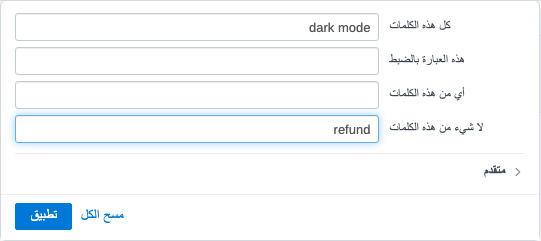
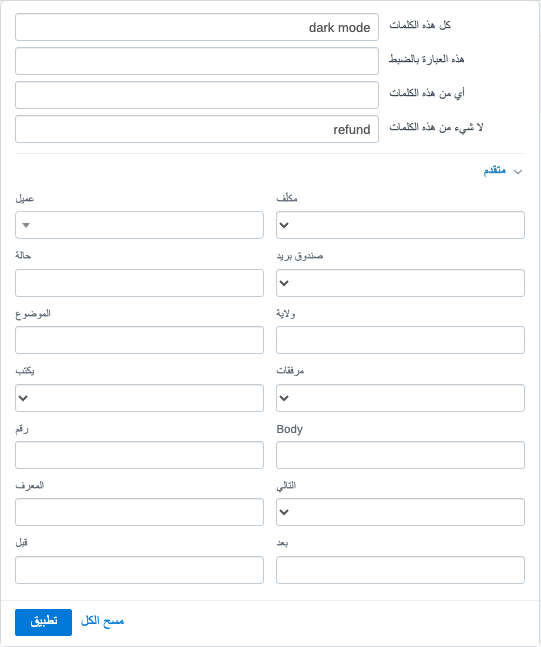
توجد فلاتر FreeScout القياسية (صندوق البريد، والحالة، والمعين، والعميل، والتواريخ، والمزيد) في متقدم القسم في أسفل اللوحة. إنه مطوي للحفاظ على قصر اللوحة، ويفتح من تلقاء نفسه عندما يكون أحد تلك المرشحات قيد الاستخدام بالفعل. يُظهر رقم صغير على زر أشرطة التمرير عدد المرشحات النشطة. انقر تطبيق لتشغيل البحث، أو مسح الكل للبدء من جديد.
من 1.1.3، العملاء علامة التبويب تنظر إلى كل كلمة على حدة أيضًا. إذا لم يطابق أي عميل كل الكلمات، فإنها تسرد العملاء الذين يطابقون أيًا منها، الأقرب أولاً، لذا invoice frank لا يزال يجد عميلاً يُدعى Frank.
المتطلبات الأساسية
قبل أن تبدأ، تأكد من أن لديك:
- FreeScout 1.8.101 أو أحدث على PHP 8.1 أو أحدث.
- عامل طابور FreeScout وجدولة عاملان (
php artisan queue:workوschedule:runcron). تعمل الفهرسة عليها. - ترخيص Semantic Search من حساب ReplyRabbit. يحتوي بريد الشراء على مفتاح الترخيص.
- اختياري، للبحث بالمعنى: مفتاح API من OpenAI أو Google Gemini، أو عنوان URL الأساسي واسم طراز التضمين لخدمة متوافقة مثل OpenRouter أو Ollama أو LM Studio.
قم بتثبيت الوحدة
تنزيل ZIP
سجّل الدخول على app.replyrabbit.app مع عنوان البريد الإلكتروني الذي استخدمته عند إتمام الشراء وافتح Semantic Search البطاقة في لوحة التحكم. نزّلsemantic-search.zip.انسخه إلى مجلد Modules
فك الضغطsemantic-search.zipوانسخSemanticSearchالمجلد إلىModulesدليل تثبيت FreeScout الخاص بك، عبر SFTP أو مدير ملفات مضيفك، بجوار الوحدات الأخرى. لا يوفر FreeScout رفعًا داخل التطبيق لوحدات الطرف الثالث.فعّل الوحدة
تفعيل Semantic Search من قائمة الوحدات. يشغّل التنشيط ترحيلات قاعدة البيانات التي تنشئ جدولي الفهرس.جرّب بحثًا
ابحث عن اسم عميل مع موضوع، مثلاً اسم أول و"invoice". تطابق النتائج الآن كل كلمة أينما ظهرت في محادثة، وتعرض صفحة البحث الكلمة المفتاحية التسمية.
يعمل وضع الكلمة المفتاحية عند هذه النقطة دون إعداد إضافي. تفتح الخطوات أدناه البحث بالمعنى ولوحة المحادثات المشابهة.
أدخل مفتاح الترخيص
افتح صفحة الإعدادات
في FreeScout، انتقل إلى إدارة، ثم الإعدادات، ثم Semantic Search.الصق مفتاح الترخيص
في الترخيص القسم، الصق المفتاح من بريد الشراء الخاص بك واحفظ. تُظهر الحالة مرخّص مع وقت آخر فحص.
الترخيص مرتبط بعنوان URL لموقع تثبيت FreeScout. إذا نقلت FreeScout إلى نطاق جديد، فاتصل بـ hey@replyrabbit.app وسنعيد تعيينه.
أعدّ البحث بالمعنى
اختر مزودًا
في موفّر التضمين القسم، اختر OpenAI, Google، أو متوافق مع OpenAI. يُملأ النموذج الافتراضي لـ OpenAI وGoogle. بالنسبة لخدمة متوافقة، أدخل عنوان URL الأساسي واسم النموذج الذي تتوقعه.أضف المفتاح واختبره
الصق مفتاح API إذا كان مزودك يحتاج إليه، ثم انقر اختبر التضمينات. يرسل الاختبار جملة قصيرة واحدة إلى نقطة نهاية التضمين ويتحقق من استجابتها. تُخزّن المفاتيح مشفّرة، ولا تُعرض سوى معاينة مقنّعة بعد الحفظ.اختر صناديق البريد المراد فهرستها
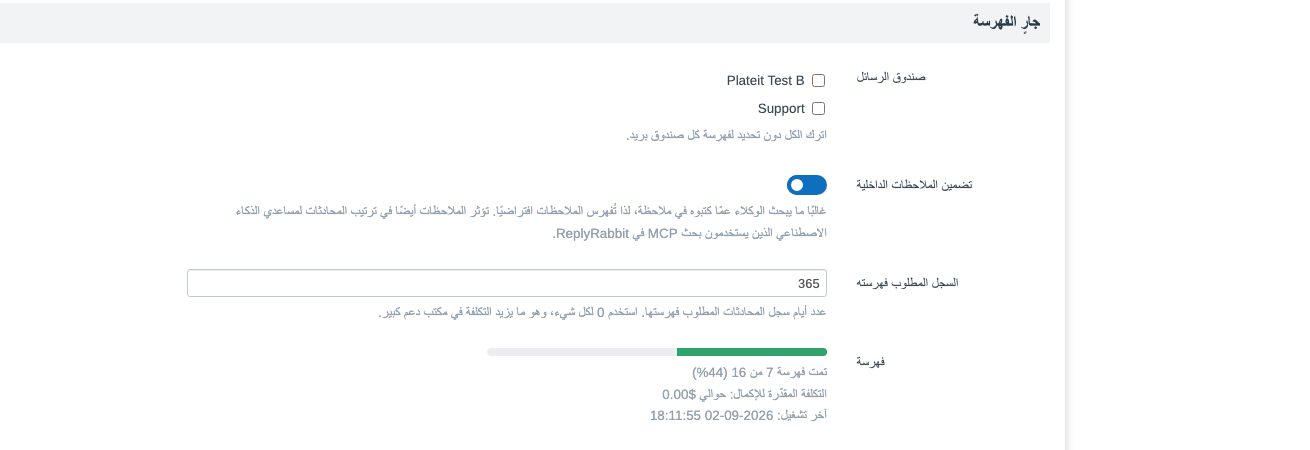
في الفهرسة القسم، حدد صناديق البريد المراد تضمينها. تضمين الملاحظات الداخلية قيد التشغيل افتراضيًا، لأن الوكلاء غالبًا ما يبحثون في ملاحظاتهم الخاصة. قم بتعيين أيام التعبئة لمدى الرجوع في الفهرسة (الافتراضي هو 365 يومًا).شغّل البحث بالمعنى
حدد البحث حسب المعنى واحفظ. إذا تغير المزود أو النموذج أو عنوان URL الأساسي، تخبرك الصفحة أنه ستتم إعادة فهرسة المحادثات في الخلفية.ابدأ الفهرس الأول
انقر فهرسة الآن. تعرض كتلة الحالة تقدماً مثل "Indexed 1,240 of 8,900 (14%)"، ووقت آخر تشغيل، وآخر خطأ إن وُجد، والتكلفة المتبقية المقدرة. تجري الفهرسة على دفعات من نحو 200 محادثة كل خمس دقائق، لذا يستغرق المكتب الكبير بضع ساعات. يستمر البحث في العمل طوال الوقت.
أي مزود؟
استخدم نقطة نهاية embeddings مخصصة
أدخل عنوان URL أساسيًا لـ API مثل https://embeddings.example.com/v1 أو http://10.0.0.25:8001/v1، يتبعه معرّف نموذج التضمين الدقيق المخدوم هناك. يضيف Semantic Search /embeddings إلى عنوان URL الأساسي. تتطلب العناوين العامة HTTPS. يجب أن يكون عنوان HTTP الخاص أو المحلي على شبكة موثوقة يمكن لـ FreeScout الوصول إليها.
إذا كانت بوابة واحدة تخدم الدردشة والتضمينات معاً، يمكنك إدخال نفس /v1 عنوان URL الأساسي هنا وفي إعدادات المزود المخصص لـ ReplyRabbit. اضبط نموذج التضمين هنا ونموذج الدردشة في ReplyRabbit. إذا كان لخوادم الدردشة والتضمين عناوين URL منفصلة، فأدخل كل عنوان URL في منتجه الخاص. لا تتشارك المنتجات الرموز أو الإعدادات.
الـ اختبر التضمينات يجب أن يعيد الإجراء متجه تضمين. نموذج محادثة يجيب فقط /chat/completions لا يمكنه تشغيل البحث بالمعنى. يؤدي تغيير نقطة النهاية أو النموذج إلى بدء ملف تعريف فهرس جديد؛ تغيير الرمز فقط يحتفظ بالمتجهات الموجودة.

إبقاؤه محدثًا
عندما يتم إصدار نسخة جديدة، يعرضها FreeScout على إدارة، ثم الوحدات، و تحديث الآن يثبته في مكانه: لا SFTP، لا إعادة رفع. يحمل ملف ZIP الذي قمت بتنزيله من لوحة التحكم رابط التنزيل الخاص بترخيصك، لذا يتم جلب التحديث خلف نفس فحص الترخيص مثل التنزيل الأول.
شيئان يجب معرفتهما:
- يعمل التحديث فقط لنسخة تم تنزيلها من لوحة التحكم الخاصة بك، ولا يجب أن تمرر نسختك: يحتوي رابط التحديث الخاص بها على مفتاح التنزيل الخاص بترخيصك، لذا يمكن لأي شخص يحمل ملف ZIP جلب التحديثات على ترخيصك. النسخة من شخص آخر مرتبطة بترخيصه وتتحدث على مفتاحه.
- إذا أبلغ FreeScout عن خطأ في التنزيل، نزّل ملف ZIP الجديد من لوحة التحكم الخاصة بك واستبدل المجلد يدوياً، كما في خطوات التثبيت أعلاه. يبقى ملف index والإعدادات لديك: فهي موجودة في قاعدة البيانات، وليس في مجلد الوحدة.
التكلفة
ترسل الفهرسة نص كل محادثة إلى مزودك مرة واحدة، ومرة أخرى إذا حصلت المحادثة على رد جديد. يرسل البحث كلمات البحث فقط.
| المزوّد | النموذج | السعر | حوالي 100 محادثة |
|---|---|---|---|
| OpenAI | text-embedding-3-small | 0.02 USD لكل مليون رمز | حوالي 0.01 دولار أمريكي |
| Google Gemini | gemini-embedding-001 | الطبقة المجانية، ثم التسعير لكل رمز | عادةً مجاني |
| Ollama أو LM Studio | أي نموذج تضمين | لا شيء | لا شيء |
تعرض صفحة الإعدادات تقديرًا للمحادثات التي لا تزال تنتظر الفهرسة، حتى تتمكن من التحقق من الرقم قبل النقر فهرسة الآن. تحدث إعادة الفهرسة فقط عند تغيير المزوّد أو النموذج، أو النقر على أعد فهرسة كل شيء.
لوحة المحادثات المشابهة
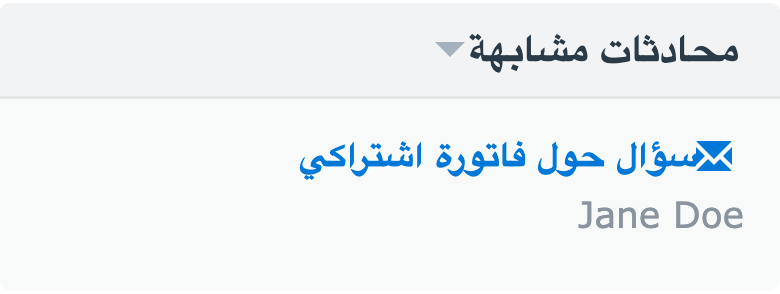
مع تشغيل البحث بالمعنى، محادثات مشابهة تظهر لوحة في الشريط الجانبي للمحادثة. تسرد محادثات أخرى في نفس صندوق البريد تتعلق بنفس الموضوع، مع الموضوع واسم العميل والتاريخ. لا يرى الوكلاء إلا المحادثات التي لديهم صلاحية الوصول إليها بالفعل.
أوقف اللوحة للجميع باستخدام محادثات مشابهة قم بالتبديل في صفحة الإعدادات. تُظهر محادثة جديدة "Nothing similar yet" حتى تتم فهرستها، وهو ما يستغرق بضع دقائق.
سطر الأوامر
يساعد أمران عند إدارة FreeScout عبر SSH:
php artisan semanticsearch:status
php artisan semanticsearch:reindex --limit=2000
status يطبع نفس أرقام التغطية كما في صفحة الإعدادات. reindex يشغّل دفعة على الفور بدلاً من انتظار المجدول، وهو مفيد للفهرس الأول على مكتب كبير.
استكشاف الأخطاء وإصلاحها
| العَرَض | ما يجب التحقق منه |
|---|---|
| تعرض صفحة البحث الكلمة المفتاحية بدلاً من دلالي | تأكيد البحث حسب المعنى محدد، حالة الترخيص هي مرخّص، ولا تُظهر كتلة الحالة أي خطأ حديث. إذا فشل المفتاح، يعود البحث إلى وضع الكلمات المفتاحية حتى يُصلح. |
| لا تظهر أي تسمية على صفحة البحث على الإطلاق | تم تسليم البحث إلى بحث FreeScout الخاص. يحدث هذا للبحوثات التي تكون رقمًا فقط (أرقام التذاكر أو الطلبات)، والتي يتعامل معها النواة جيدًا بالفعل. |
| اختبر التضمينات يفشل | تحقق من عدم وجود مسافات بادئة أو لاحقة في المفتاح وأنه يخص المزود الصحيح. بالنسبة لخدمة متوافقة، تأكد من إمكانية الوصول إلى base URL من خادم FreeScout وأن اسم نموذج التضمين مطابق تمامًا لما تتوقعه الخدمة. |
| تقول الحالة "لم تتم فهرسة أي شيء بعد" | تأكد من تشغيل عامل قائمة الانتظار وcron المجدول. انقر فهرسة الآن وحدّث بعد دقيقة. على الاستضافة المشتركة قد تستغرق الدفعة الأولى بضع دقائق للبدء. |
| تتوقف الفهرسة في المنتصف | اقرأ آخر خطأ في كتلة الحالة. عادةً ما تكون حدود المعدل وأخطاء الحصة من المزوّد هي السبب المعتاد؛ وتستأنف الفهرسة في التشغيل المجدول التالي. |
| نتائج البحث بطيئة على مكتب كبير جداً | يتحقق وضع الكلمة المفتاحية من كل كلمة بحث مقابل نص الرسالة، وهو أثقل من مطابقة العبارة الواحدة في النواة. أبقِ عمليات البحث في بضع كلمات، أو قلّل صناديق البريد المشمولة في الفهرسة. |
| لوحة المحادثات المشابهة فارغة | لم تتم فهرسة المحادثة بعد، أو أن اللوحة معطلة في الإعدادات. تتم فهرسة المحادثات الجديدة خلال بضع دقائق. |
الخصوصية والتعامل مع البيانات
يعمل البحث بالكلمة المفتاحية بالكامل داخل قاعدة بيانات FreeScout الخاصة بك ولا يرسل شيئًا إلى أي مكان. مع تفعيل البحث بالمعنى، يُرسل نص كل محادثة مفهرسة (الموضوع ورسائل العميل وردود الوكلاء والملاحظات الداخلية إن أُدرجت) إلى المزود الذي كوّنته. تستخدم نقطة نهاية عامة HTTPS؛ وتبقى نقطة نهاية HTTP خاصة على الشبكة التي تكوّنها. المفتاح اختياري لنقطة نهاية متوافقة. يُخزن فقط البصمة المُعادة.
الاتصال الوحيد بـ replyrabbit.app هو التحقق من الترخيص، الذي يرسل مفتاح الترخيص وعنوان URL لموقع FreeScout وإصدار الوحدة. لا يُرسل إلينا أي نص محادثة أو كلمات بحث أو بيانات عملاء.
إذا كان يجب أن يبقى نص المحادثة على خوادمك الخاصة، استخدم مزوداً محلياً أو نقطة نهاية متوافقة على شبكتك الخاصة الموثوقة، أو ابقَ في وضع الكلمات المفتاحية. مع نقطة نهاية عامة متوافقة، ينتقل النص عبر HTTPS. لا يُسمح بنقاط النهاية الخاصة عبر HTTP إلا على شبكة موثوقة.
الأسئلة الشائعة
هل أحتاج إلى ReplyRabbit لاستخدام Semantic Search؟
لا. Semantic Search وحدة FreeScout منفصلة من نفس المطوّرين. تُثبّت وتعمل بمفردها. ReplyRabbit هو فقط مكان شرائها وتنزيلها وإدارة مفتاح الترخيص.
هل يعمل Semantic Search بدون مفتاح ذكاء اصطناعي؟
نعم. وضع الكلمات المفتاحية مفعّل من لحظة تفعيل الوحدة، دون مفتاح ودون إعدادات. يجب أن تظهر كل كلمة في بحثك في مكان ما في المحادثة، في الموضوع أو اسم العميل أو عنوان البريد الإلكتروني أو نص الرسالة. يضيف مفتاح الذكاء الاصطناعي فقط البحث بالمعنى ولوحة المحادثات المشابهة.
ما مزودو الذكاء الاصطناعي الذين يمكنني استخدامهم؟
OpenAI (text-embedding-3-small افتراضياً)، أو Google Gemini (gemini-embedding-001 افتراضياً)، أو أي خدمة متوافقة مع OpenAI مثل OpenRouter أو Ollama أو LM Studio حيث تدخل عنوان URL الأساسي والطراز بنفسك. Z.AI غير مدعوم لأنه لا يملك خدمة تضمينات.
كم يكلف مفتاح الذكاء الاصطناعي؟
مع OpenAI text-embedding-3-small بسعر 0.02 دولار لكل مليون رمز، فإن فهرسة حوالي 100 محادثة تكلف حوالي 0.01 دولار. مكتب به 10,000 محادثة يدفع حوالي 1 دولار لفهرسة كل شيء مرة واحدة، ثم بضعة سنتات شهريًا للبريد الجديد. تعرض صفحة الإعدادات تقديرًا قبل تشغيل الفهرس الأول.
أين يتم تخزين بيانات البحث؟
في جدولين داخل قاعدة بيانات FreeScout الحالية لديك. تضيف كل محادثة مفهرسة حوالي نصف كيلوبايت. لا حاجة إلى خادم بحث منفصل، ولا يتم تخزين أي شيء على replyrabbit.app.
هل يعمل على PostgreSQL؟
نعم. يعمل البحث بالكلمات المفتاحية والبحث بالمعنى على MySQL وMariaDB وPostgreSQL.
ماذا يحدث إذا توقف مفتاحي عن العمل أو انتهى الترخيص؟
يعود البحث إلى وضع الكلمات المفتاحية من تلقاء نفسه، لذا يستمر الوكلاء في الحصول على النتائج. تُظهر صفحة الإعدادات السبب. لا يعتمد بحث الكلمات المفتاحية أبداً على الترخيص أو المفتاح.